Configurer la gestion des services pour les additions
À propos de la gestion des services
La gestion des services facilite le flux des additions en salle et en cuisine, pour vous et votre équipe. La gestion des services est conçue pour regrouper facilement des articles, ajouter des articles et informer la cuisine quand mettre en attente ou commencer la préparation d’un service.
Une fois que la gestion des services est activée et que les noms des services sont configurés, vous pouvez commencer à ajouter ces services à vos additions. Lorsque vous envoyez un service en cuisine, vos postes d’impression produisent automatiquement le bon de commande pour la cuisine ou le bar, ou la commande s’affiche sur les écrans en cuisine. Un service en attente n’est pas envoyé ni imprimé tant qu’il n’est pas envoyé en cuisine à partir du système de point de vente ou, si votre point de vente le permet, à partir d’un poste de dressage sur Square KDS.
Pendant le service, les membres de l’équipe ajoutent des articles aux services et mettent en attente ou envoient en cuisine des services à partir de l’application Solution PDV Square pour restaurants. Si vous activez l’option Autoriser l’envoi à partir du système d’affichage en cuisine de dressage, les membres de l’équipe peuvent aussi envoyer en cuisine les services en attente à partir de n’importe quel poste de dressage sur Square KDS dans ce point de vente. Les serveurs peuvent toujours envoyer des services en cuisine à partir du système de point de vente.
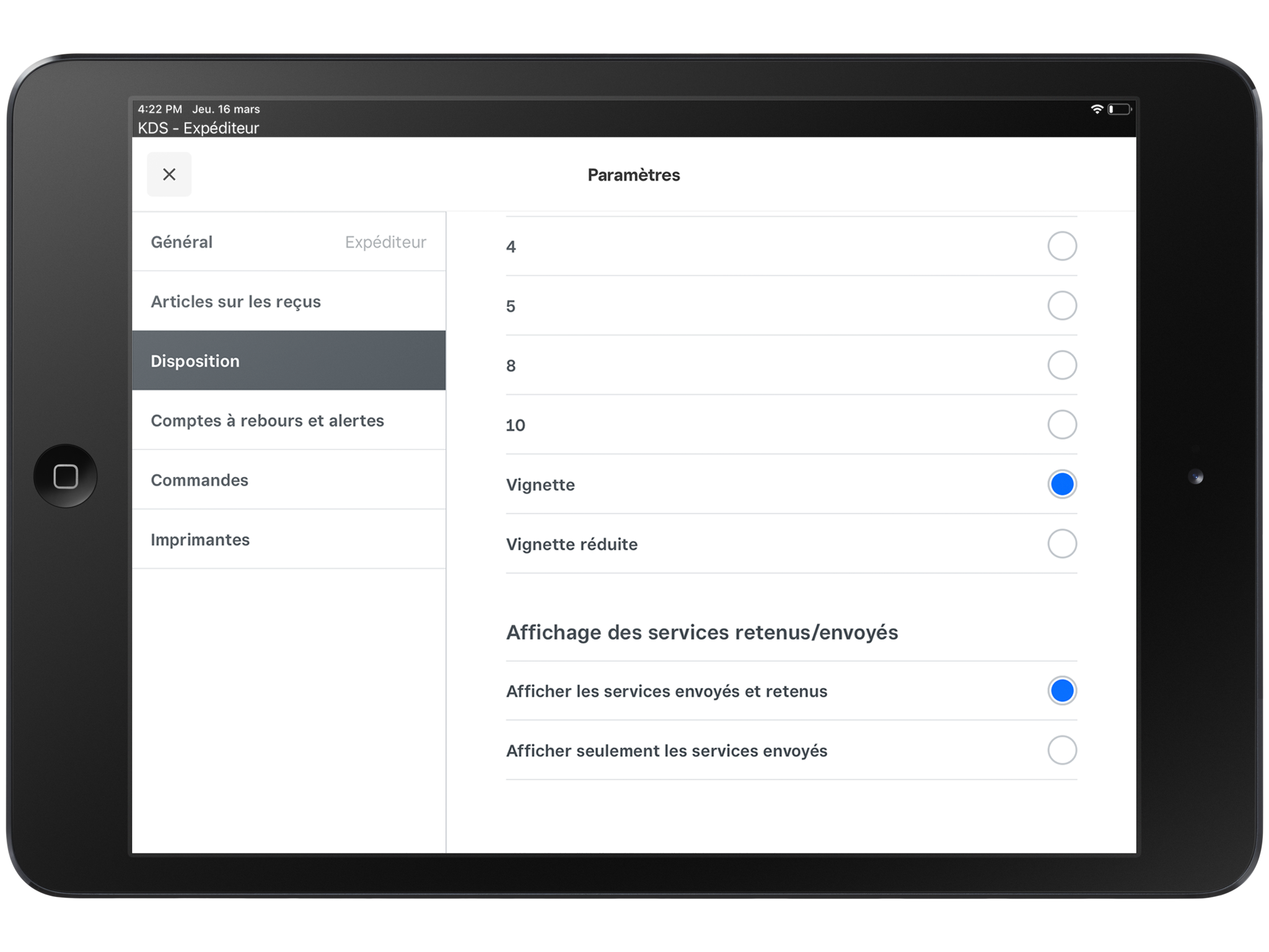
Une fois la gestion des services activée, vous pouvez choisir comment les services s’affichent sur votre Square KDS :
Afficher les services envoyés et en attente : les services envoyés et en attente apparaîtront sur le bon de commande lorsque celui-ci sera envoyé à partir du système de point de vente.
Afficher seulement les services envoyés : seuls les services envoyés apparaîtront sur les bons de commande. Vous pouvez toujours afficher les services terminés, envoyés et à venir dans un récapitulatif complet des bons de commande.
Avant de commencer
La gestion des services influe sur la façon dont les commandes sont envoyées vers vos systèmes d’affichage en cuisine ou vos imprimantes de bons de commande en cuisine. Avant de configurer la gestion des services :
Si vous utilisez un système d’affichage en cuisine Square, veillez à télécharger l’application Square KDS sur une tablette Android.
Si vous utilisez des imprimantes de bons de commande en cuisine, assurez-vous que vos imprimantes sont connectées à Square. Découvrez comment connecter une imprimante un appareil de point de vente.
Pour envoyer des services en cuisine à partir de Square KDS, configurez au moins un appareil Square KDS en tant que poste de dressage.
Mettez à jour votre application Square KDS avec la version la plus récente sur chaque poste de dressage.
Assurez-vous d’avoir un moyen d’envoyer des commandes par services en cuisine :
vous pouvez envoyer des bons de commande où figurent des services à une imprimante de cuisine. Découvrez comment connecter une imprimante.
Vous pouvez envoyer des bons de commande où figurent des services à un système d’affichage en cuisine. Découvrez comment configurer Square KDS.
Étape 1 : Créer un profil d’appareil pour la gestion des services
Connectez-vous au Tableau de bord Square et cliquez sur Paramètres > Gestion des appareils, puis cliquez sur Profils > Profils d’appareil.
Cliquez sur Créer.
Sélectionnez Square pour restaurants mobile ou Square pour restaurants comptoir, puis cliquez sur Suivant.
Choisissez un modèle de paramètres, puis cliquez sur Suivant.
Saisissez le nom de votre profil d’appareil, puis cliquez sur Enregistrer.
Faites défiler la page et cliquez sur Gestion des services.
Activez l’option Activer la gestion des services.
Définissez les autres préférences de service souhaitées et cliquez sur Enregistrer.
Étape 2 : Définir votre format de gestion des services
- Connectez-vous au Tableau de bord Square et cliquez sur Paramètres > Gestion des appareils > Appareils.
- Sélectionnez votre appareil puis, à côté de l’option Modes attribués, cliquez sur Gérer.
- Cliquez sur Gestion des services.
- Choisissez entre Afficher les services envoyés et retenus ou Afficher uniquement les services envoyés.
Étape 3 : Ajouter des articles à des services
Vous pouvez ajouter des articles à des services à partir de l’application Solution PDV Square pour restaurants.
Ouvrez l’application Solution PDV Square pour restaurants.
Choisissez la table pour laquelle vous souhaitez créer une addition à partir de l’écran Plan de salle, ou touchez Nouvelle addition à partir de l’écran Additions et choisissez votre table.
Touchez le service dans le panier pour le sélectionner.
Ajoutez tous les articles applicables au service.
Touchez Ajouter un service pour ajouter des services supplémentaires si nécessaire.
Vous pouvez choisir si un service doit être envoyé en cuisine en touchant l’icône Envoyer en cuisine ou mis en attente en touchant l’icône Mettre en attente.
Touchez Envoyer une fois que vous voulez envoyer votre bon de commande en cuisine.
Si vous mettez des éléments en attente dans une addition, vous pouvez les envoyer en cuisine à tout moment. Pour ce faire, retournez dans l’addition, puis touchez l’icône Envoyer en cuisine située à côté du service souhaité et enfin sur Envoyer. Un bon d’envoi sera envoyé en cuisine.
Activer l’envoi en cuisine à partir du système d’affichage en cuisine de dressage
L’option Autoriser l’envoi en cuisine à partir du système d’affichage en cuisine de dressage est désactivée par défaut. Activez-la pour chaque point de vente où vous souhaitez que les postes de dressage envoient en cuisine les services en attente.
Connectez-vous au Tableau de bord Square et accédez à Paramètres > Gestion des appareils > Paramètres de service > Services.
Sélectionnez votre point de vente.
Sous En attente ou Envoi, activez l’option Autoriser l’envoi à partir du système d’affichage en cuisine de dressage.
Sélectionnez Enregistrer.
Le paramètre s’applique à tous les postes de dressage de ce point de vente. Si le paramètre n’est pas encore appliqué, actualisez l’application Square KDS sur votre poste de dressage.
Pour empêcher les postes de dressage d’envoyer des services en cuisine, désactivez l’option Autoriser l’envoi à partir du système d’affichage en cuisine de dressage, puis sélectionnez Enregistrer.
Envoyer en cuisine les services en attente à partir de Square KDS
À partir d’un poste de dressage dans l’application Square KDS :
Trouvez le bon de commande avec le service en attente.
Touchez l’en-tête du service en attente pour lancer un compte à rebours de 3 secondes.
Pour annuler, touchez à nouveau l’en-tête du service avant la fin du compte à rebours.
À la fin de celui-ci, le service complet est envoyé en cuisine et acheminé vers les postes d’affichage des commandes. Votre système de point de vente indique que le service a été envoyé en cuisine, ainsi que l’heure et le poste de dressage qui l’a envoyé.
Rappel :
Seuls les postes de dressage peuvent envoyer des services en cuisine. Les postes d’affichage des commandes ne peuvent pas envoyer de services en cuisine.
Vous ne pouvez envoyer en cuisine que des services complets. Vous ne pouvez pas envoyer des articles individuels en cuisine.
Une fois qu’un service est envoyé, vous ne pouvez pas annuler l’opération.
Vous ne pouvez pas envoyer de services en cuisine lorsque Square KDS est hors ligne.
Lorsque l’option Envoi en cuisine à partir du système d’affichage en cuisine de dressage est activée, toucher des articles d’un service en attente sur un poste de dressage ne les marquera pas comme terminés. Découvrez comment terminer et rappeler des commandes avec Square KDS.
Afficher le récapitulatif complet des bons de commande
Si une table pour laquelle la gestion des services est activée comporte plus d’un bon de commande envoyé au système d’affichage en cuisine, vous pourriez avoir besoin de consulter l’ensemble des bons de la table en question. Pour ce faire, à partir de l’application Square KDS, touchez Afficher tous les services en bas du bon de commande pour afficher tous les bons de cette même table.
Si un bon de commande comporte un article qui a provient de Solution PDV Square mais qui n’y apparaît pas, vous pouvez ouvrir le récapitulatif complet des bons de commande. Le récapitulatif complet des bons de commande s’affiche si :
plus d’un bon est envoyé au Square KDS (par exemple, deux bons d’envoi immédiat envoyés à des moments différents);
plus d’un service est envoyé au Square KDS à des moments différents (par exemple, envoi d’un apéritif puis d’un plat principal);
un service en attente est envoyé à partir de Solution PDV Square, même si le service en attente n’apparaît pas encore comme un bon de commande sur Square KDS.