Configurar la organización por platos para las cuentas
Acerca de la organización por platos
La organización por platos te ayuda a ti y a tu equipo a administrar el flujo de las cuentas, tanto en el área principal como en la cocina. La organización por platos está diseñada para agrupar artículos fácilmente, agregar artículos adicionales e informar a la cocina cuándo retener o comenzar a preparar platos.
Una vez que hayas activado la opción Organización por platos y hayas configurado los platos con nombres personalizados, podrás comenzar a agregar platos a las cuentas. Cuando envíes un plato a la cocina, las estaciones de impresión imprimirán automáticamente el pedido en la cocina o el bar, o el pedido aparecerá en las pantallas de cocina. También pueden ocurrir ambas cosas. Los platos en espera solo se envían e imprimen cuando los mandas a la cocina desde el punto de venta o, si la sucursal lo permite, desde una estación de expedición de Square KDS.
Durante el servicio, el equipo agrega artículos a los platos y los retiene o los envía a la cocina desde la aplicación PDV Square para Restaurantes. Si activas Permitir el envío a cocina desde dispositivos KDS de expedición, el equipo también podrá enviar los platos en espera desde cualquier estación de expedición de Square KDS de esa sucursal. Los meseros pueden seguir enviando platos a la cocina desde el PDV.
Una vez activada la organización por platos, puedes elegir cómo se muestran los platos en Square KDS:
Mostrar platos enviados a cocina y en espera: Los platos retenidos y los enviados a la cocina aparecen en el pedido cuando este se envía desde el PDV.
Mostrar solo los platos enviados a cocina: Solo los platos enviados a la cocina aparecen como pedidos. Puedes ver los platos preparados, enviados a la cocina y retenidos próximos a prepararse en la vista de resumen completo del pedido.
Antes de comenzar
La organización por platos cambia la forma en que se envían los pedidos a las pantallas o impresora de pedidos para cocina. Antes de configurar la organización por platos:
Si usas Square KDS, descarga la aplicación Square KDS en una tableta Android.
Si utilizas impresoras de cocina, asegúrate de que estén conectadas a Square. Obtén más información sobre cómo conectar una impresora a tu punto de venta.
Para enviar platos a la cocina desde Square KDS, configura al menos un dispositivo como estación de expedición.
Actualiza la aplicación Square KDS a la versión más reciente en cada estación de expedición.
Asegúrate de que puedas enviar los pedidos organizados por platos a la cocina:
Puedes enviar los pedidos organizados por platos a una impresora de cocina. Obtén más información sobre cómo conectar una impresora.
Puedes hacer que los pedidos se envíen a una pantalla de cocina. Obtén más información sobre cómo configurar Square KDS.
Paso 1: Crear un modo para la organización por platos
Inicia sesión en el Panel de Datos Square y haz clic en Ajustes > Administración de dispositivos > Modos.
Haz clic en Crear.
Selecciona Square para Restaurantes portátil o Square para Restaurantes de mostrador y, a continuación, haz clic en Siguiente.
Elige los ajustes de plantilla y haz clic en Siguiente.
Escribe el nombre de tu modo y haz clic en Guardar.
Desplázate hacia abajo y haz clic en Organización por platos.
Selecciona Activar la Administración de platos.
Configura otras preferencias para tu organización y haz clic en Guardar.
Paso 2: Ajusta el formato de tu Organización por platos
- Inicia sesión en el Panel de Datos Square y haz clic en Ajustes > Administración de dispositivos > Dispositivos.
- Selecciona tu dispositivo y haz clic en Administrar junto al Modo asignado.
- Haz clic en Organización por platos.
- Elige entre Mostrar platos enviados a la cocina y retenidos o Mostrar solo platos enviados a la cocina.
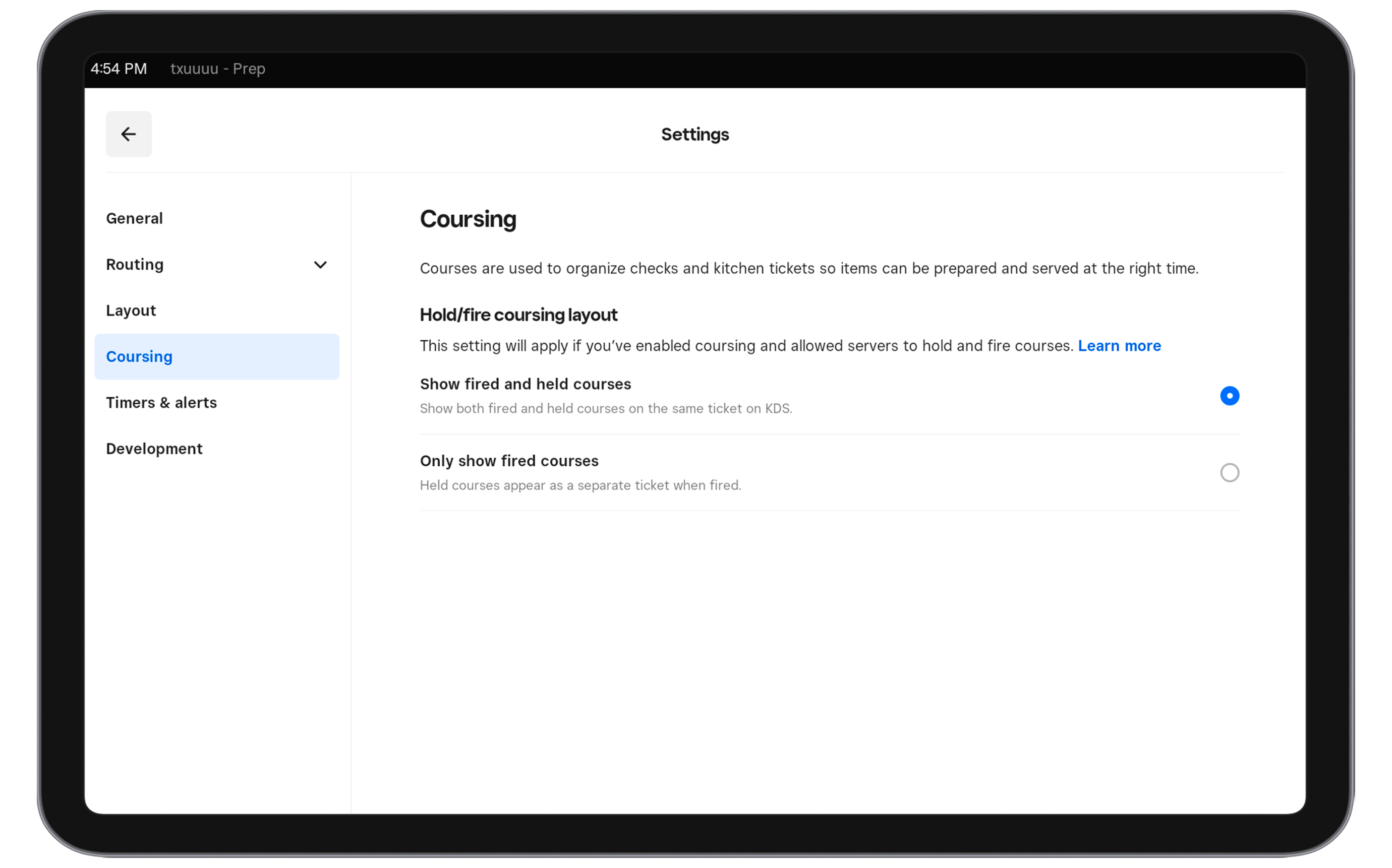
Paso 3: Agrega artículos a los platos
Desde la aplicación Punto de venta Square en modo Estándar, Servicio rápido, Servicio completo o Bar, o desde la aplicación PDV Square para Restaurantes:
Abre la aplicación.
Elige la mesa para la que quieres crear una cuenta en la pantalla Plano de distribución o pulsa Nueva cuenta en la pantalla Cuentas y elige la mesa.
Pulsa el plato en el carrito para seleccionarlo.
Agrega todos los artículos solicitados para el plato.
Pulsa Agregar plato para agregar platos adicionales si es necesario.
Puedes modificar cualquier plato enviado a la cocina al pulsar el ícono de envío o retenerlo al pulsar el ícono de retención en el plato.
Cuando tengas todo listo para enviar la cuenta a la cocina, pulsa Enviar.
Si estás reteniendo artículos en una cuenta, puedes enviarlos a la cocina en cualquier momento. Para hacerlo, vuelve a ingresar la cuenta, luego pulsa el ícono de envío junto al plato deseado y pulsa Enviar. La cocina recibirá el pedido para empezar a prepararlo.
Activar el envío a cocina desde dispositivos KDS de expedición
Permitir el envío a cocina desde dispositivos KDS de expedición está desactivado de forma predeterminada. Activa esta opción en cada sucursal donde quieras que las estaciones de expedición puedan enviar platos en espera a la cocina.
Inicia sesión en el Panel de Datos Square y ve a Ajustes > Administración de dispositivos > Ajustes del servicio > Organización por platos.
Selecciona tu sucursal.
En En espera/Enviar a cocina, activa Permitir el envío a cocina desde dispositivos KDS de expedición.
Selecciona Guardar.
El ajuste se aplica a todas las estaciones de expedición de esa sucursal. Si el cambio aún no se aplica, actualiza la vista de la aplicación Square KDS en la estación de expedición.
Para impedir que las estaciones de expedición envíen platos a la cocina, desactiva Permitir el envío a cocina desde dispositivos KDS de expedición y selecciona Guardar.
Enviar platos en espera a la cocina desde Square KDS
Desde una estación de expedición en la aplicación Square KDS:
Busca el pedido que contiene el plato en espera.
Pulsa el encabezado del plato en espera para iniciar una cuenta regresiva de 3 segundos.
Para cancelar el envío, vuelve a pulsar el encabezado del plato antes de que termine la cuenta regresiva.
Cuando termine la cuenta regresiva, se enviará el plato completo a las estaciones de preparación. El punto de venta mostrará el plato como enviado a la cocina, junto con la hora y la estación de expedición desde la que se envió.
Ten en cuenta lo siguiente:
Solo las estaciones de expedición pueden enviar platos a la cocina. Las estaciones de preparación no pueden enviar platos a la cocina.
Solo puedes enviar platos completos a la cocina. No puedes enviar artículos individuales a la cocina.
Una vez que envías un plato a la cocina, no puedes deshacer el envío.
No puedes enviar platos a la cocina mientras Square KDS esté sin conexión.
Mientras esté activado el envío a cocina desde dispositivos KDS de expedición, pulsar los artículos de un plato en espera en una estación de expedición no los marcará como completados. Obtén más información sobre cómo completar y recuperar pedidos con Square KDS.
Ver resumen del pedido completo
Si una mesa con organización por platos activada envía más de un pedido al KDS, sería conveniente visualizar todos los pedidos de esa mesa. En la aplicación Square KDS, pulsa Ver todos los platos al final del pedido para ver todos los pedidos de la misma mesa.
Si un artículo que enviaste desde Punto de venta Square no aparece en el pedido, abre la vista del resumen completo del pedido. El resumen completo del pedido aparecerá si:
Se envía más de un pedido al Square KDS (como dos pedidos de preparación de inmediato enviados en distintos momentos)
Se envía más de un plato al Square KDS en distintos momentos (como enviar un aperitivo y, luego, enviar un plato principal en otro momento)
Se envía un plato retenido desde Punto de venta Square, aunque todavía no aparezca como pedido en Square KDS